Problemas comunes de Zuper TV y cómo solucionarlos
September 19, 2026 (7 days ago)
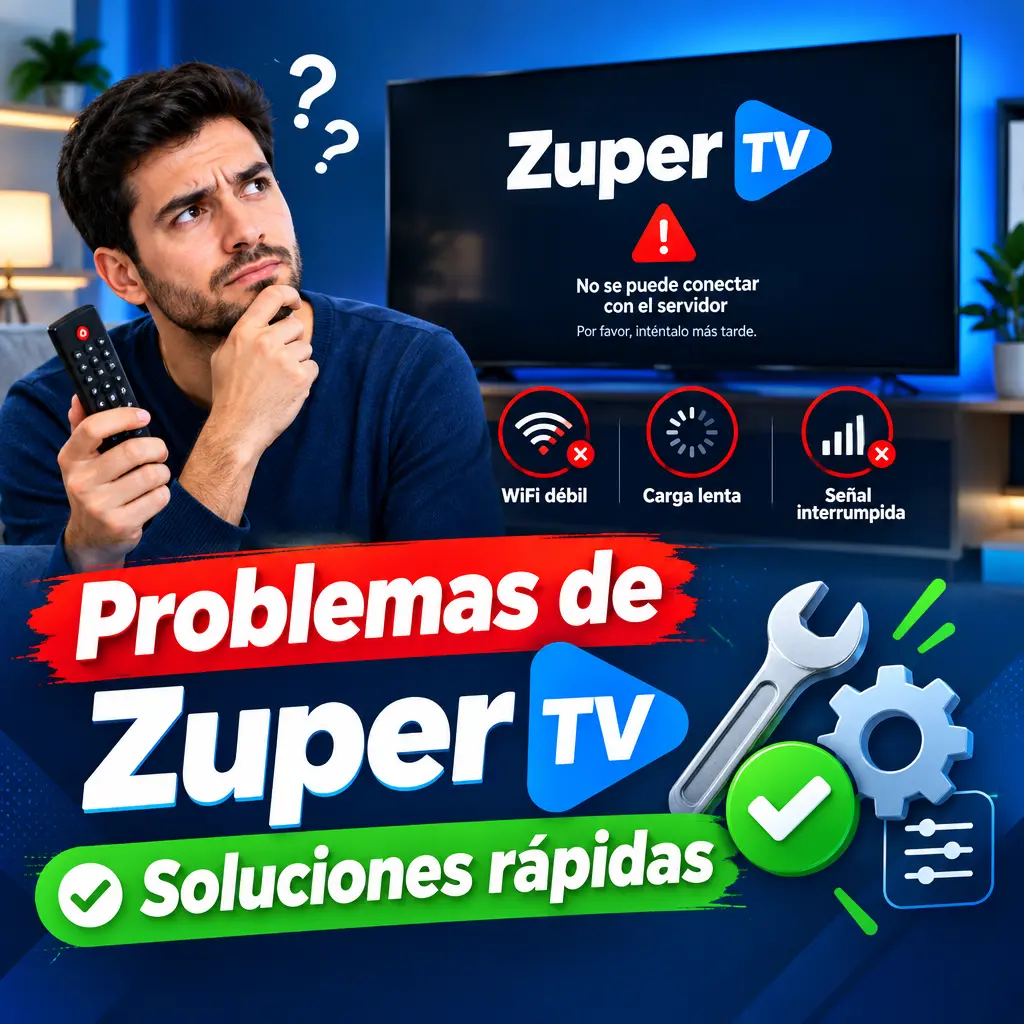
Zuper TV es una aplicación pensada para ver televisión en vivo, películas y series desde distintos dispositivos, con acceso a contenido bajo demanda. Cuando funciona bien, ofrece una experiencia cómoda y flexible. Sin embargo, como ocurre con cualquier servicio de transmisión, pueden aparecer problemas como cortes, carga lenta, errores de inicio de sesión, fallos de sonido o canales que no abren. La buena noticia es que la mayoría de estos inconvenientes se pueden resolver con pasos simples antes de pensar en reinstalar todo o contactar al soporte.
1. La aplicación no abre o se cierra sola
Uno de los problemas más comunes en Zuper TV es que la aplicación no inicia correctamente, se queda congelada en la pantalla de carga o se cierra sin mostrar ningún aviso. Esto suele estar relacionado con memoria insuficiente, archivos temporales dañados o una versión desactualizada.
- Cierra la aplicación por completo y vuelve a abrirla después de unos segundos.
- Reinicia el dispositivo donde usas Zuper TV.
- Verifica si hay una actualización disponible de la aplicación.
- Borra la memoria temporal desde los ajustes del dispositivo.
- Si el problema sigue, desinstala Zuper TV e instálala nuevamente.
También conviene revisar si otras aplicaciones funcionan con normalidad. Si varias aplicaciones se cierran solas, el problema puede estar en el dispositivo y no en Zuper TV.
2. La transmisión se corta o carga muy lento
Si los canales, películas o series tardan demasiado en cargar, se detienen a cada momento o bajan mucho de calidad, lo más probable es que haya un problema con la conexión a internet. Zuper TV necesita una conexión estable, especialmente para contenido en alta calidad.
- Acércate al enrutador si usas una red inalámbrica.
- Evita descargar archivos pesados mientras ves contenido.
- Desconecta otros dispositivos que estén usando mucha conexión.
- Reinicia el módem y el enrutador durante al menos treinta segundos.
- Prueba usar una conexión por cable si estás en un televisor inteligente o dispositivo compatible.
Si la imagen carga pero se detiene constantemente, prueba bajar la calidad de reproducción desde los ajustes, si la opción está disponible. A veces es mejor ver con calidad media y fluida que intentar reproducir en la máxima calidad con cortes constantes.
3. Canales que no abren o muestran error
Puede ocurrir que ciertos canales de televisión en vivo no abran, se queden en negro o muestren un mensaje de error. Esto no siempre significa que tu aplicación esté dañada. En algunos casos, el canal puede estar temporalmente fuera de servicio o en mantenimiento.
- Prueba abrir otros canales para saber si el problema es general o solo de uno.
- Cierra la transmisión y vuelve a intentarlo después de unos minutos.
- Actualiza la lista de contenido si la aplicación ofrece esa opción.
- Comprueba que tu suscripción o acceso esté activo.
- Reinicia la aplicación y vuelve a cargar el canal.
Si solo falla un canal, lo mejor es esperar un poco. Si fallan todos, revisa tu conexión, inicia sesión nuevamente y confirma que el servicio esté activo en tu cuenta.
4. Problemas para iniciar sesión
Los errores de acceso también son frecuentes. Puede que Zuper TV no reconozca tus datos, que indique una contraseña incorrecta o que la pantalla de ingreso no avance. Antes de asumir que la cuenta fue bloqueada, revisa algunos puntos básicos.
- Asegúrate de escribir bien el correo, usuario o número asociado.
- Revisa que no haya espacios antes o después de la contraseña.
- Comprueba que tu conexión a internet esté activa.
- Prueba restablecer la contraseña si la aplicación lo permite.
- Verifica que la fecha y hora del dispositivo sean correctas.
La fecha incorrecta en el dispositivo puede causar errores de validación. También puede ayudar cerrar sesión en otros dispositivos si tu plan tiene un límite de pantallas activas.
5. No hay sonido o el audio está desfasado
Otro inconveniente molesto es ver una película, serie o canal sin sonido, con volumen muy bajo o con audio desincronizado respecto a la imagen. Este problema puede venir de la aplicación, del dispositivo o de la configuración de audio.
- Sube el volumen desde el dispositivo y desde la aplicación.
- Revisa que el modo silencio no esté activado.
- Cambia a otro canal o contenido para comprobar si el fallo es general.
- Desconecta y vuelve a conectar audífonos, barras de sonido o equipos externos.
- Reinicia la reproducción desde el inicio.
Si el audio está atrasado o adelantado, cerrar el contenido y abrirlo de nuevo suele corregirlo. En televisores inteligentes, también puedes revisar los ajustes de sonido y desactivar mejoras automáticas que a veces provocan retrasos.
6. Imagen negra, congelada o con mala calidad
Una pantalla negra no siempre significa que Zuper TV dejó de funcionar. Puede ser un fallo temporal de reproducción, un problema de compatibilidad o una conexión inestable. Si la imagen aparece pixelada o borrosa, la causa más común es la velocidad de internet.
- Cambia de contenido para comprobar si el problema afecta a toda la aplicación.
- Reinicia el dispositivo si la pantalla queda congelada.
- Actualiza el sistema operativo del equipo.
- Limpia la memoria temporal de Zuper TV.
- Evita usar la aplicación con poca señal de red.
En dispositivos antiguos, la aplicación puede funcionar con más lentitud. Si notas que todo tarda mucho en responder, libera espacio eliminando aplicaciones que no uses y cierra procesos en segundo plano.
7. La aplicación no se actualiza
Mantener Zuper TV actualizada es importante para corregir errores, mejorar el rendimiento y acceder a nuevas funciones. Si la actualización no avanza, queda pendiente o muestra error, revisa primero el espacio disponible.
- Libera espacio de almacenamiento en el dispositivo.
- Reinicia la tienda de aplicaciones o el dispositivo.
- Comprueba que la conexión sea estable.
- Cancela la actualización y vuelve a iniciarla.
- Si nada funciona, elimina la aplicación e instálala otra vez.
Antes de desinstalar, asegúrate de recordar tus datos de acceso. Así podrás volver a entrar sin problemas después de instalar la versión más reciente.
8. Zuper TV no funciona en un dispositivo específico
Puede pasar que Zuper TV funcione bien en el teléfono, pero no en el televisor, la tableta o el reproductor multimedia. En ese caso, el problema puede estar relacionado con la compatibilidad del equipo, la versión del sistema o la configuración de red.
- Verifica que el dispositivo sea compatible con la aplicación.
- Actualiza el sistema del equipo.
- Prueba cerrar sesión y volver a entrar.
- Reinstala la aplicación en ese dispositivo.
- Comprueba si otros servicios de transmisión funcionan correctamente allí.
Si solo falla en un equipo, enfoca la solución en ese dispositivo. Si falla en todos, probablemente se trate de la cuenta, la conexión o una interrupción temporal del servicio.
Consejos para evitar problemas frecuentes
La mejor forma de disfrutar Zuper TV sin interrupciones es mantener buenos hábitos de uso. No hace falta realizar ajustes complicados, pero sí conviene revisar algunos detalles de vez en cuando.
- Mantén la aplicación siempre actualizada.
- Reinicia el dispositivo al menos una vez por semana.
- Usa una conexión estable y evita redes saturadas.
- Limpia la memoria temporal cuando notes lentitud.
- No compartas tu cuenta si el plan tiene límite de dispositivos.
También es recomendable comprobar el estado de tu conexión antes de culpar a la aplicación. Muchas veces el problema no está en Zuper TV, sino en una señal débil, un enrutador saturado o un dispositivo con poco espacio disponible.
Resolver problemas en Zuper TV suele ser más sencillo de lo que parece. Reiniciar, actualizar, limpiar la memoria temporal y revisar la conexión son pasos básicos que solucionan gran parte de los errores. Si después de probar todo el problema continúa, entonces sí conviene contactar al soporte del servicio con detalles claros: dispositivo usado, tipo de error, hora del fallo y si ocurre en uno o varios contenidos. Cuanta más información tengas, más fácil será encontrar una solución rápida.
Recomendado Para Ti